
Descarga Screen Capturer Lite – Herramienta gratuita para capturar pantallas y grabar vídeos
Resumen
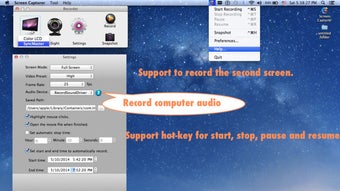
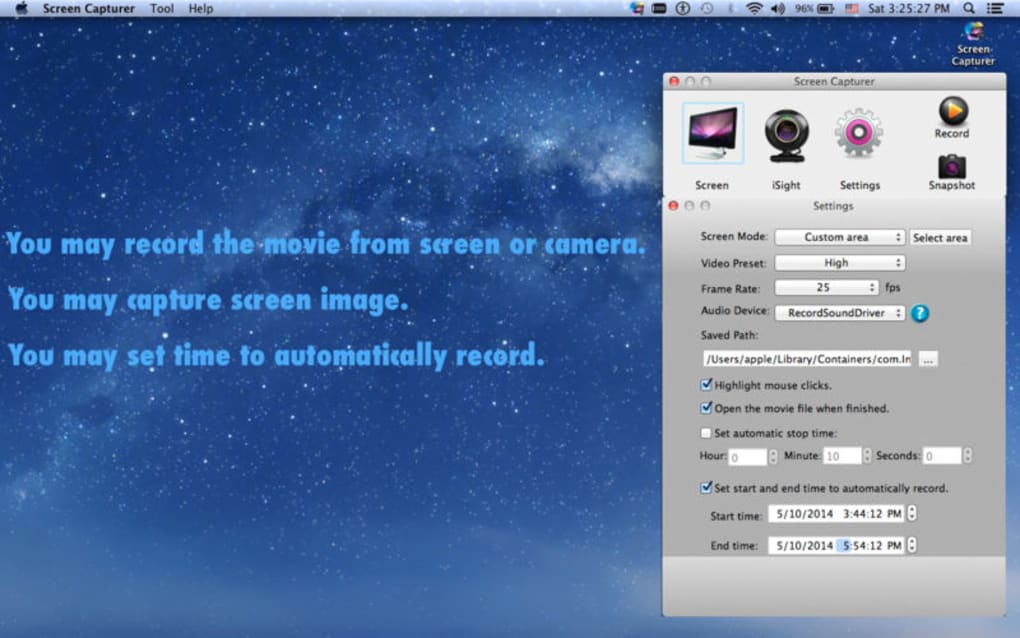
Screen Capturer Lite es una utilidad ligera y gratuita que combina la captura de imágenes estáticas (capturas de pantalla) y la grabación de vídeos dinámicos en una única interfaz sencilla de usar. Diseñada para usuarios de Windows que necesitan una forma rápida y confiable de documentar actividades en pantalla, la aplicación permite tomar capturas de pantalla de toda la pantalla, seleccionar áreas personalizadas con un rectángulo arrastrado o grabar vídeos de cualquier parte de tu escritorio. El soporte de audio está integrado, permitiéndote capturar el sonido del sistema, la entrada del micrófono o ambos simultáneamente, ideal para crear tutoriales, informes de errores o resúmenes de juegos.
La herramienta también ofrece temporizadores automáticos de inicio/parada, múltiples ajustes de calidad de vídeo y atajos de teclado personalizables, garantizando que puedas comenzar a grabar sin interrumpir tu flujo de trabajo. Los dispositivos externos como cámaras web y tarjetas de captura son reconocidos, ampliando las posibilidades para grabaciones multi-cámara o previsualización en vivo. Aunque la interfaz permanece minimalista, el conjunto de funciones subyacente rivaliza con muchas alternativas de pago, convirtiendo a Screen Capturer Lite en una opción sólida para estudiantes, educadores y profesionales que necesitan una solución gratuita, segura y actualizada con regularidad para capturar pantalla.
Características principales y beneficios
- Captura instantánea de pantalla completa, ventana o área personalizada.
- Grabación de vídeo en alta definición con resoluciones seleccionables hasta 1080p.
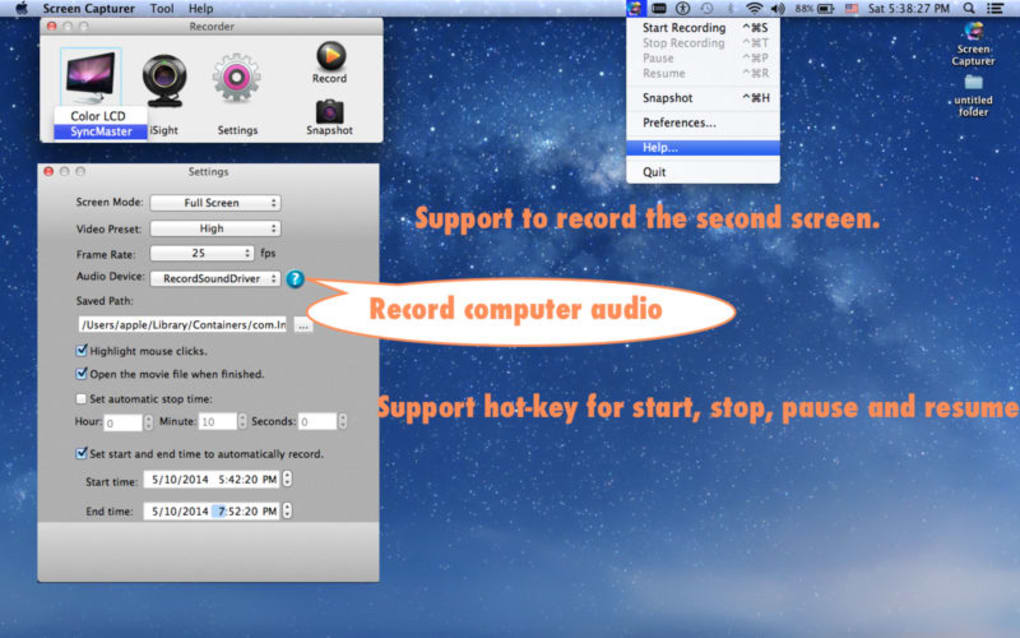
- Fuentes de audio dual: graba audio del sistema, micrófono o ambos a la vez.
- Temporizadores automáticos de inicio/parada para sesiones de grabación sin intervención.
- Atajos de teclado personalizables para acciones de captura o grabación con un solo clic.
- Soporte para cámaras externas, tarjetas de captura y otros dispositivos de vídeo.
- Múltiples ajustes de calidad de vídeo (baja, media, alta) para equilibrar tamaño de archivo y claridad.
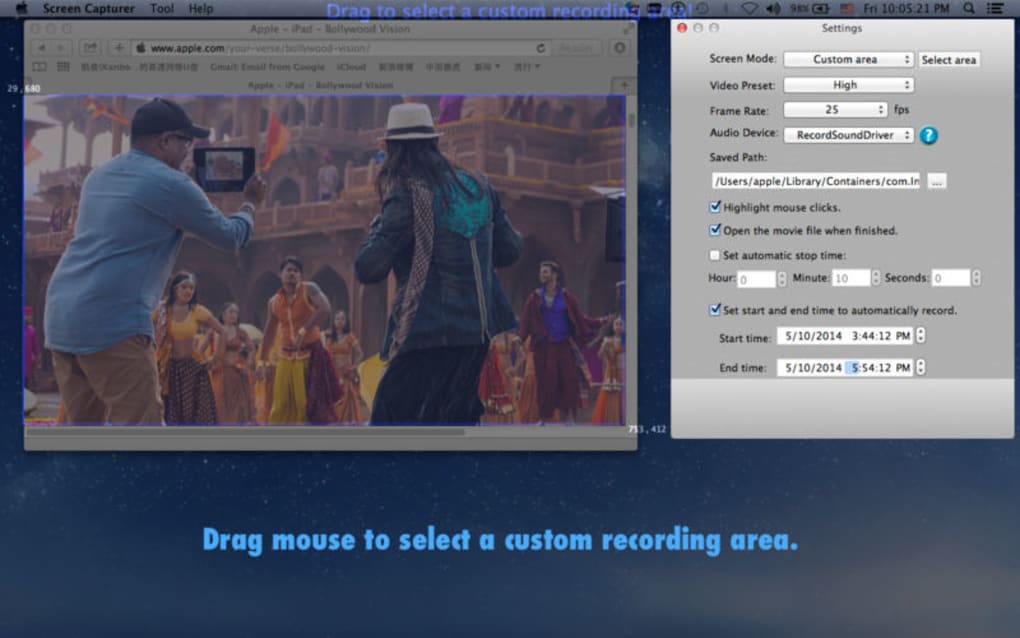
- Interfaz sencilla con arrastre para seleccionar el área, con vista previa en tiempo real del área de captura.
- Gestor de archivos integrado que organiza capturas de pantalla y clips de vídeo por fecha.
- Experiencia gratuita y sin anuncios, con actualizaciones de seguridad regulares.
Cada una de estas características está diseñada pensando en la usabilidad. Por ejemplo, el rectángulo de selección por arrastre se ajusta automáticamente a los bordes de las ventanas, reduciendo la necesidad de ajustes precisos a nivel de píxeles. La función de temporizador es especialmente útil cuando necesitas grabar una presentación que comienza tras un breve retraso, eliminando el riesgo de perder los primeros segundos.
Los atajos de teclado pueden personalizarse para “capturar pantalla”, “iniciar grabación” y “detener grabación”, permitiendo a los usuarios avanzados mantener las manos en el teclado y alejadas del ratón. Además, la capacidad de capturar audio tanto del sistema como del micrófono abre la puerta a tutoriales de calidad profesional donde narras mientras demuestras los pasos del software. Todas estas capacidades se ofrecen sin cargos ocultos ni anuncios intrusivos, reforzando la reputación de la herramienta como una alternativa confiable y gratuita frente a suites de captura de pantalla de pago.
Instalación, uso y compatibilidad
Instalación paso a paso
Instalar Screen Capturer Lite es sencillo. Comienza descargando el instalador desde el sitio web oficial: busca el botón “Descargar para Windows”, que proporciona un archivo .exe pequeño (menos de 10 MB). Tras completar la descarga, haz doble clic en el instalador y sigue las indicaciones en pantalla: acepta el acuerdo de licencia, elige una carpeta de instalación (la ubicación predeterminada funciona para la mayoría de usuarios) y haz clic en “Instalar”. El proceso suele finalizar en menos de un minuto. Una vez instalado, la aplicación añade un icono ligero a la bandeja del sistema, permitiéndote lanzar la ventana principal o acceder a acciones rápidas sin llenar tu escritorio.
Comenzar con capturas de pantalla
Para capturar una pantalla, haz clic en el icono de la bandeja y selecciona “Capturar pantalla”, o pulsa el atajo predeterminado Ctrl + Mayús + S. La pantalla se oscurecerá ligeramente y aparecerá un cursor de cruz. Haz clic y arrastra para definir una región personalizada, o pulsa Intro para capturar toda la pantalla. La imagen capturada se guarda automáticamente en la carpeta predeterminada “Capturas de pantalla”, que puedes abrir directamente desde el botón “Abrir carpeta”. Si necesitas editarla, haz clic derecho en el archivo y elige “Editar con Paint” o cualquier editor externo que prefieras.
Grabar vídeo con audio
Para grabar vídeo, selecciona “Iniciar grabación” desde el menú de la bandeja o utiliza el atajo Ctrl + Mayús + R. Aparece un pequeño panel de control con opciones para elegir el área de captura (pantalla completa, ventana activa o región personalizada) y la fuente de audio (sistema, micrófono o ambos). Antes de comenzar, puedes establecer la calidad de vídeo deseada: baja (480p), media (720p) o alta (1080p).
Si necesitas que la grabación comience tras un retraso, activa el temporizador “Iniciar tras” y especifica el número de segundos. Pulsa “Grabar” para comenzar; el mismo panel te permite pausar o detener la sesión. Los clips grabados se guardan en la carpeta “Vídeos” en formato .mp4, listos para compartir o editar posteriormente.
Requisitos del sistema y plataformas compatibles
Screen Capturer Lite funciona en Windows 7, 8, 8.1 y 10 (tanto de 32 como de 64 bits). La aplicación requiere un mínimo de 2 GB de RAM y 100 MB de espacio libre en disco para la instalación. Se recomienda una tarjeta gráfica que soporte DirectX 9.0c o posterior para una codificación de vídeo fluida. Aunque el enfoque principal es Windows, el motor subyacente es compatible con la mayoría de entornos Windows modernos, asegurando que la herramienta funcione en máquinas antiguas y en hardware más reciente sin penalizaciones de rendimiento.
Ventajas y desventajas
Ventajas
- Completamente gratuito sin cargos ocultos ni anuncios.
- Instalador ligero y bajo consumo de recursos del sistema.
- Conjunto de funciones rico que incluye tanto capturas como grabación de vídeo.
- Soporte para captura simultánea de audio del sistema y micrófono.
- Atajos y opciones de temporizador personalizables que aumentan la productividad.
- Actualizaciones de seguridad regulares que mantienen el software seguro y fiable.
Desventajas
- Actualmente limitado a Windows; no hay versión nativa para macOS, Android ni iOS.
- No incluye herramientas de edición o anotación integradas; se requieren editores externos.
- No se admiten códecs de vídeo avanzados (por ejemplo, H.265) en la versión gratuita.
- Las opciones de exportación están limitadas a PNG para capturas y MP4 para vídeos.
Preguntas frecuentes
¿Screen Capturer Lite es realmente gratis?
Sí, Screen Capturer Lite es completamente gratis para descargar y usar. No hay cargos ocultos, planes de suscripción ni anuncios que interrumpan el proceso de captura.¿Puedo capturar mi cámara web mientras grabo la pantalla?
Absolutamente. La aplicación detecta cámaras externas y permite superponer la grabación de la cámara web sobre la grabación de pantalla, ideal para tutoriales o preparación de transmisiones en vivo.¿Qué fuentes de audio están soportadas?
Puedes capturar el audio del sistema, la entrada del micrófono o ambos al mismo tiempo. La fuente de audio es seleccionable desde la barra de herramientas de grabación antes de comenzar.¿Cómo cambio los atajos de teclado predeterminados?
Abre el menú de Configuración desde el icono de la bandeja, navega hasta la pestaña “Atajos” y asigna nuevas combinaciones de teclas para capturar pantalla, iniciar grabación y detener grabación. Haz clic en “Aplicar” para guardar tus cambios.¿Hay un límite en la duración de las grabaciones de vídeo?
No existe un límite artificial de tiempo; las grabaciones continúan hasta que las detienes manualmente o el disco duro se queda sin espacio. Sin embargo, las grabaciones más largas producirán archivos más grandes, así que asegúrate de tener suficiente almacenamiento disponible.Conclusión y llamado a la acción
Screen Capturer Lite ofrece un conjunto de capacidades de captura de pantalla sorprendentemente potente mientras permanece completamente gratis y ligero. Ya sea que necesites una captura rápida para un informe de error, un tutorial de vídeo de alta calidad con voz en off o una forma sencilla de grabar partidas de juego, esta herramienta cubre lo esencial sin abrumarte con funciones innecesarias. Su soporte para mezcla de audio, superposición de cámara web y atajos personalizables la convierte en un aliado versátil para educadores, desarrolladores y creadores de contenido. Aunque la ausencia de versiones para macOS o dispositivos móviles y las funciones de edición integradas limitadas pueden ser un inconveniente para algunos, la propuesta de valor general sigue siendo convincente para usuarios de Windows que buscan una solución segura, actualizada con regularidad y sin anuncios.
¿Listo para optimizar tu flujo de trabajo de documentación? Descarga Screen Capturer Lite ahora y comienza a capturar tu pantalla con confianza. Experimenta una herramienta gratuita, segura y con funciones completas que se actualiza regularmente para mantener tus datos seguros y tu flujo de trabajo fluido.
Puntuación general: 4.5 / 5
Ventajas: Gratuita, ligera, captura de audio dual, atajos personalizables.
Desventajas: Solo para Windows, sin editor integrado, formatos de exportación limitados.







